Photobucket
ပင္မစာမ်က္နွာ


N .
Showing posts with label ေျဖရွင္းနည္း. Show all posts

Thursday, 12 April 2012

Window icons ေပၚမွာ ျမန္မာေဖာင့္မေပၚျခင္း

 
ကၽြန္ေတာ္တို႔လက္ရွိသုံးေနတဲ့ ၀င္းဒိုး မွာ ျမန္မာေဖာင့္ေတြ မေပၚပါဘူး၊ ဘာလို႔မေပၚလဲဆိုေတာ့ သူ႔ရဲ့ System  font format ေနရာမွာ ေဇာ္ဂ်ီကိုမေျပာင္းထားေပးတဲ့ အတြက္ပဲျဖစ္ပါတယ္။ အဲလိုအခါက်ရင္ ျမန္မာလိုေရးထားတဲ့ icon နာမည္ေတြက ေလးေထာင့္ ျဖစ္ေနပါတယ္၊ အဲဒါကို ကၽြန္ေတာ္တို႔ ျမန္မာလိုျဖစ္ေအာင္ ေျပာင္းၾကည့္ရေအာင္ ဗ်။

Sunday, 11 March 2012

How to Fix Explorer.exe Problem When Taskbar Disappears

ဒီနည္းလမ္းေလးကေတာ့ က်ေနာ့မိတ္ေဆြ သူငယ္ခ်င္းတေယာက္ကိုယ္တိုင္ၾကံဳေတြ ့ခဲ့တဲ့ ျပႆနာေလးပါ. ဘာျဖစ္တာလဲဆိုေတာ့ သူ ့ရဲ ့laptop ကို တစ္ေနကုန္အသံုးျပဳေနျပီး ပါဝါကိုအရင္မ ပိတ္မိဘဲ laptop battery charger ၾကိဳးကို တစ္ခါထဲပိတ္လိုက္မိလို ့ စက္ျပန္ဖြင့္တဲ့အခါမွာ desktop ၾကီးတစ္ခု လံုးေပ်ာက္ေနျပီး.ဘာမွလဲနွိမ့္လို ့မရ ကာလာအမဲၾကီးဘဲေပၚေနျပီး  taskbar နွင့္  start menu ေတြ ဘာမွမေပၚေတာ့ တဲ့အ တြက္ တျခားမိတ္ေဆြမ်ားလဲ အခုလို ဘယ္ကေနဘာ စလုပ္ရမွန္း မသိတဲ့ ျပႆနာမ်ိဳးၾကံဳလာခဲ့ရင္ေျဖရွင္းလို ့ရေအာင္ ဒီပို ့စ္ေလးကို ေရးသား လိုက္ျခင္းျဖစ္ပါတယ္. ဒီလိုျပႆနာမ်ိဳးကကိုယ္တိုင္မေျဖရွင္းနိုင္လို ့ ဆိုင္သြားပို ့မယ္ဆိုရင္ေတာ့ ရိုက္စား ဆိုတဲ့စကားအတိုင္း ခံရျပီသာမွတ္ေတာ့ဘဲ။ သူတို ့ေျပာတာကလြဲျပီး ဘာမ်ားတက္နိုင္အံုးမွာလဲ.ျပန္ေရာင္းမယ္ ဆို ရင္လဲ အေဟာင္းေစ်းနဲ ့အႏွိမ္ခံရအံုးမယ္.ဆိုေတာ့ ဒီနည္းလမ္းေလးနဲ ့ဘဲေျဖရွင္းလိုက္ၾကပါ.စိတ္ရႈပ္ေငြကုန္ စရာ မလိုေတာ့ပါဘူး။

အဆင့္( ၁ ) Ctrl+Shift+Esc (သို ့) Ctrl+Alt+Delete  key ကိုတြဲႏွိပ္ၿပီး task manager ကိုေခၚပါ။
အဆင့္( ၂ ) task manager ေပၚလာရင္ File \  New Task (run...) ကိုသြားျပီး ေဘာက္စ္ထဲမွာ c:\windows ကိုရိုက္ထည့္ျပီး OK ေပးလိုက္ပါ။ ေအာက္ပံု...

Saturday, 25 February 2012

FireFox : Clean_ToolBars


မဂၤလာပါခင္ဗ်ာ...၊ ခုပိုစ့္တင္ေပးလိုက္တာက ရိုးရိုးေလးနဲ႔ေအးေအးေလး။ FireFox ကို 90% ေလာက္သုံးေနၾကၿပီ ဒါေပမယ့္ FireFox ကိုရွင္းရွင္းေလး သုံးေနတဲ့သူ ရွားမယ္လို႔ထင္ပါတယ္။ အေပၚကပုံက ကၽြန္ေတာ္သုံးေနတဲ့ FireFox ပါ ၊ ToolBars ေတြမထည့္ထားပါဘူး။ ကြန္ျပဴတာစစ ၀ယ္ခ်င္းဆို Nortan Bar ေတြ Ask. bar ေတြနဲ႔ ရွုပ္ေန ပါတယ္။ အဲလို ToolBars ေတြကို ျဖဳတ္ထားျခင္းျဖင့္ သင့္ရဲ့အင္တာနက္ကို ျမန္ေစပါတယ္ ၊ အထူးသျဖင့္ ျမန္မာ ျပည္မွာ အင္တာနက္သုံးသူမ်ားအတြက္ပါ။ ကဲ...စစ္ခ်ီလိုက္ၾကရေအာင္ အဲေလ စလိုက္ၾကရေအာင္လို႔.။

Lost Menubar in Task Manager


Task Manager မွာ Menu Bar ေပ်ာက္သြားလို႔ ပတ္ျခာလည္သြားတယ္ ၊ လိုက္ရွာလိုက္တာလည္း အင္တာ နက္မွာ ကုန္ေရာ ၊ ေနာက္မွ ျပန္ဖြင့္ၾကည့္ပီးမွ စိတ္တိုလို႔ ေမာက္စ္ကိုလိုက္ Click ပါေလေရာ။ မထင္မွတ္ ပဲနဲ႔ ျပန္ေပၚလာတယ္ ၊ အဲဘယ္လိုပါလိမ့္လို႔ စဥ္းစားေနတဲ့အခ်ိန္ ေနာက္ျမႇပန္ ႏွိပ္ၾကည့္ေတာ့ အေၾကာင္းသိ ပါေလေရာ။ Task Manager Box အျပင္ဘက္/Frame ထဲမွာ Double Click ႏွိပ္ၾကည့္ပါ ၊ Menubar က ေပၚလိုက္ ေပ်ာက္လိုက္ျဖစ္ပါလိမ့္မယ္။


Source : ကိုၾကီးေလး

Thursday, 12 January 2012

အျပာေရာင္ျဖစ္သြားတဲ့ မိမိကြန္ပ်ဴတာ folder text ေတြကို မူရင္းအတုိင္း ေျပာင္းနည္း

က်ေနာ္လည္း အင္တာနက္ အဆင္မေျပာတေၾကာင့္ ပို႔စ္ေတြ သိပ္မတင္ျဖစ္ေတာ့ပါဘူး၊ဒါေၾကာင့္ လာလည္တဲ့ သူငယ္ခ်င္းမ်ား နားလည္ေပးႏုိင္မယ္လုိ႔ ေမ်ာ္လင့္ပါတယ္၊ဒီတစ္ခါေတာ့ မိမိကြန္ပ်ဴတာမွာ folder text ေတြအားလံုး အျပာေရာင္ျဖစ္သြားတာကို မူရင္းအေရာင္အတုိင္းျပန္ျဖစ္ေအာင္ ဘယ္လုိလုပ္မလဲဆုိတာ ေျပာျပခ်င္ပါတယ္၊ ဗဟုသုတအျဖစ္ပါ၊ တစ္ခါတစ္ေလက်ေတာ့ ကိုယ္က သတိမထားမိဘဲ computer setting ေတြ ကလိလြန္လုိ႔ folder အေရာင္ေျပာင္းသြားတာကို သတိမထားမိဘဲ ျဖစ္သြားတတ္ပါတယ္၊ အဲဒီ folder ေတြ အျပာေရာင္ျဖစ္သြားတာကို မူရင္းအေရာင္အတုိင္း ျပန္ျဖစ္ေအာင္ ျပန္လုပ္တဲ့နည္းပါ၊
ဘာမွေတာ့ မဟုတ္ပါဘူး၊ လြယ္လြယ္ေလးပါ၊ folder တစ္ခုခ်င္း အေရာင္ေျပာင္းတဲ့နည္းပါ..ေျပာျပပါ့မယ္၊ မသိရင္ေတာ့ အခက္ၾကီးထင္ေနမွာေပါ့၊ သိေတာ့လည္း ဘာမွ မဟုတ္ေတာ့ဘူးေလ၊ မသိေသးတဲ့ သူမ်ားအတြက္ပါ.၊ က်ေနာ္လည္း အရင္က ဦးေနွာက္ေျခာက္ဖူးတယ္.၊ ဗုိင္းရပ္ကိုက္သြားတယ္လုိ႔ ထင္ခဲ့ဖူးတယ္ေလ..။ အမွန္ေတာ့ files/directories to be compressed နဲ႕ file to be uncompressed အေျပာင္းအလဲေၾကာင့္ ျဖစ္ရတာပါ။


အုိေက...စၾကရေအာင္...folder text အားလံုး မူရင္း အေရာင္ ျပန္ေျပာင္းတာကို ေျပာပါ့မယ္။
ေအာက္က ပံုကို ၾကည့္ပါ..


အျပာေရာင္ျဖစ္သြားတဲ့ ကြန္ပ်ဴတာ အပိုင္းကို ဖြင့္ပါ။
(1)window explorer>
(2)folder option>
(3)click on the view tab>
(4)Scroll down the list of Advanced Settings>
(5)Uncheck the "Show encrypted or compressed NTFS files in color" option>
(6)apply> ok.
ဆက္ဖတ္ရန္...

ဒါဆုိရင္ မူရင္းအတုိင္း ျပန္ျဖစ္သြားပါျပီ။

ေနာက္ folder တစ္ခုခ်င္းကို ေျပာင္းခ်င္ရင္...ေအာက္က ပံုအတုိင္း လုပ္သြားရံုပါပဲ။


(1)Right-click on the file/directory and select the "Properties" option>
(2)Click on the "Advanced" button>
(3)Uncheck the "Compress contents to save disk space" option>
(4)Click the "OK" button>
(5)Click the "Apply" button, followed by the "OK" button.


ဒါဆုိရင္ folder text တစ္ခုခ်င္းကို အေရာင္ေျပာင္းခ်င္ရင္ ေျပာင္းလုိ႔ရသြားပါျပီ။
အားလံုးအဆင္ေျပ ေပ်ာ္ရြင္ပါေစ..


Source : ေမာင္ပညာ

Uninstall ျပဳလုပ္မရသည့္ Problem

Uninstall ျပဳလုပ္မရသည့္ Problem
images
Uninstall Program
ကြန္ပ်ဴတာအတြင္း၌ အသံုးမလိုေတာ့သည့္ Program မ်ားကို Uninstall ျပဳလုပ္ရာတြင္ တစ္ခါတစ္ရံ၌ Uninstall ျပဳလုပ္မရသည့္အခါမ်ိဳးရွိတက္ ပါသည္။ Window တြင္ပါရွိသည့္ Add or Remove Program ျဖင့္ Uninstall ျပဳလုပ္ၿပီးေသာ္လည္း Registry တြင္ File မ်ား က်န္ရွိေန ႏိုင္ပါသည္။ ထိုသို႔က်န္ရွိေနျခင္းေၾကာင့္ Anti virus ကဲ့သို႔ Software မ်ားကိုအသစ္ထပ္၍တင္ရာတြင္ ျပႆနာမ်ားႀကံဳေတြ႔ရႏိုင္ပါသည္။  ထို႔ေၾကာင့္ Software မ်ားကို Uninstall ျပဳလုပ္ရာတြင္ Uninstaller Software မ်ားအသံုးျပဳ၍ Uninstall ျပဳလုပ္ႏိုင္ပါသည္။  အကယ္၍ ကြန္ပ်ဴတာတြင္ Uninstall Software မရွိပါက ေအာက္ေဖာ္ျပပါအတိုင္း Uninstall ျပဳလုပ္ေပးႏိုင္ပါသည္။
၁။ Start – Run တြင္ regedit ဟု ႐ိုက္ထည္႔ၿပီး OK ေပးရပါမည္။
၂။ HKEY_LOCAL-MACHINE\Software\Microsoft\Windows\CurrentVersion\Uninstall သို႔သြားေရာက္၍  Uninstall လုပ္ခ်င္ေသာ Software ကုိ Click လုပ္ရပါမည္။
၃။ ညာဘက္႐ွိ Box ထဲတြင္ UninstallString file အား Double Click ေပးရပါမည္။ ထို႔ေနာက္ Value Data: ေအာက္႐ွိ Box တြင္ C:\Program Files\WordWeb\uninst.exe ကို Copy လုပ္ၿပီီး OK ေပးရပါမည္။
၄။ Start – Run ထဲတြင္ C:\Program Files\WordWeb\uninst.exe ကို Paste လုပ္ၿပီး OK ေပးပါ။ Uninstall အား ပုံမွန္အတိုင္း အဆင္႔ဆင္႔ လုပ္ေဆာင္သြားမည္ ျဖစ္ပါသည္။


Source : ခ်ယ္ရီေျမ

Remove Write Protection On USB Drive or Memory Card

Remove Write Protection On USB Drive or Memory Card


writeprotected


Write Protected

ကြန္ျပဴတာအသံုးျပဳရာတြင္ USB Drive၊ Memory Card မ်ားျဖင့္ Data မ်ားကို ကူးယူေရႊ႕ေျပာင္းမႈျပဳလုပ္သည့္အခါ အထက္ေဖာ္ျပပါ Message ကိုေတြ႔ျမင္ရၿပီး Write Protected Problem ကိုႀကံဳေတြ႔ရတတ္ပါသည္။ ထိုသို႔ႀကံဳေတြ႕ရပါက File၊ Folder အစရွိသည္ျဖင့္ Data မ်ားကို ကူး ယူျခင္း၊ သိမ္းဆည္းျခင္းတို႔ကိုျပဳလုပ္၍မရျခင္း၊ အဆိုပါ Write Protected Problem ျဖစ္ေနသည့္ USB Drive ကို Format ခ်၍မရႏိုင္ျခင္း အစရွိသည္ျဖင့္ ႀကံဳေတြ႔ရမည္ျဖစ္ပါသည္။ ထိုသို႔ Writer Protection ျဖစ္ရျခင္း အေၾကာင္းရင္းမ်ားမွာ USB Drive အတြင္း တစ္ခါ တစ္ရံျဖစ္ေပၚႏိုင္ေလ့ရွိသည့္ Physical Lock ေၾကာင့္ျဖစ္သည္။ သို႔ရာတြင္ Write Protected ျဖစ္ရသည့္ အဓိက အေၾကာင္းရင္းမွာ Virus သို႔မဟုတ္ Script မ်ား၏ အက်ိဳးသက္ေရာက္မႈေၾကာင့္ျဖစ္ သည္။ Virus သို႔မဟုတ္ Script မ်ားသည္ Registry Hack အတြင္းသို႔ေျပာင္းလဲမႈမ်ား ျဖစ္ေပၚေစၿပီး ကြန္ျပဴတာသို႔ခ်ိတ္ဆက္အသံုးျပဳလာသည့္ မည္သည့္ USB Drive မ်ားကို Write Protected Problem ကိုျဖစ္ေပၚေစပါသည္။

အဆိုပါ Write Protection Problem ကိုေျဖရွင္းရန္အတြက္ ေအာက္ေဖာ္ျပပါအတိုင္းေဆာင္ရြက္ရပါမည္။


၁။ Start/ Run တြင္ regedit ဟု႐ိုက္၍ OK ေပးရပါမည္။

၂။ Registry Editor သို႔ေရာက္ရွိပါက ေအာက္ပါအတိုင္းအဆင့္ဆင့္ ၀င္ေရာက္ရပါမည္။

HKEY_LOCAL_MACHINE\SYSTEM\CurrentControlSet\Control\StorageDevicePolicies

၃။ Registry အတြင္း StorageDevicePolicies ကိုမေတြ႔ရွိရပါက အသစ္တည္ေဆာက္ေပးရန္လိုအပ္ပါသည္။

၄။ StorageDevicePolicies အသစ္တည္ေဆာက္ရန္အတြက္ Notepad တြင္ ေအာက္ပါစသားမ်ားကို ကူးယူ၍ Paste ေပးရပါမည္။

cd\reg add “HKLM\System\CurrentControlSet\Control\StorageDevicePolicies” /t Reg_dword /v WriteProtect /f /d 1
၅။ အဆိုပါ Notepad ကို Save as မွတစ္ဆင့္ ႏွစ္သက္ရာနာမည္ေပး၍ .bat File Type ျဖင့္သိမ္းဆည္းရပါမည္။ ထို႔ေနာက္ Double Click ျဖင့္ Run ေပးရပါမည္။ ထိုအခါ StorageDevicePolicies ကို Registry အတြင္းတည္ေဆာက္ၿပီးျဖစ္ပါသည္။


၆။ ထို႔ေနာက္ Right Pane အတြင္းရွိ Write protect key ကို Double Click ႏွိပ္၍ Value Data Box တြင္ ၀ (သုည) ကိုေရး၍ OK ေပးရပါမည္။


၇။ ကြန္ျပဴတာကို Restart ေပးလိုက္ၿပီးေနာက္ Write Protection Problem ကိုေျဖရွင္းၿပီး USB Drive မ်ားကို ပံုမွန္အ တိုင္း ျပန္လည္အသံုးျပဳ ႏိုင္ၿပီျဖစ္ပါသည္။


Source : ခ်ယ္ရီေျမ

Tuesday, 10 January 2012

USB Memory Stick ထဲကဖိုင္ေတြကို ဖ်က္မရ..ေကာ္ပီလုပ္မရေတာ့ဘူးလား။(ေျဖရွင္းနည္းေလးပါ)။

ကြန္ပ်ဴတာထဲကို ဗိုင္းရပ္စ္ေတြကိုက္သြားတဲ့အခါ။ ဒါမွမဟုတ္ ကိုယ့္ Memory Stick ကို အျခားစက္မွာ ထိုးမိၿပီး မိမိစက္ကိုျပန္ထိုးလိုက္တဲ့အခါ လွ်ိဳ႕၀ွက္ Script တစ္ခုက မိမိကြန္ပ်ဴတာထဲကို လွ်ိဳ႕၀ွက္၀င္ေရာက္သြားပါတယ္။

အဲဒီ Script ကဗိုင္းရပ္စ္လဲမဟုတ္ျပန္ပါဘူး။သူက Autorun ကေနတစ္ဆင့္ ၀င္ေရာက္သြားတာပါ။ ဘာဘဲျဖစ္

ျဖစ္ အျခားေသာအေၾကာင္းအမ်ိဳးမ်ိဳးေၾကာင့္ USB Memory Stick ထဲကဖိုင္ေတြကို ေကာ္ပီလုပ္မရ..ဖ်က္မရ

ေတာ့ဘဲ..Write Protect ဆိုတဲ့ Error ျဖစ္ေပၚလာရပါတယ္။ အဲဒီလိုျဖစ္လာၿပီဆိုရင္ ဘာလုပ္လို႕ဘာကိုင္ရမွန္း

မသိေအာင္ ျဖစ္ရေတာ့တာပါဘဲ။ အညာသားေလးကိုယ္တိုင္လဲ..ၾကံဳခဲ့ရဘူးပါတယ္။ဒါေၾကာင့္ လြယ္လြယ္ကူကူနဲ႕ ေျဖရွင္းနည္းေလးကို ေရးျပေပးလိုက္ရပါတယ္။


ပထမဆံုး..Start>Run(box) မွာ regedit လို႕ရိုက္ထည့္ပါ။ Registry Editor ေပၚလာပါမယ္။ အဲဒီထည္းမွာမွ.

HKEY_LOCAL_MACHINE>>System>>CurrentControlSet>>Control>>StorageDevicePolicies ထိေရာက္ေအာင္ အဆင့္ဆင့္သြားပါ။ ေရာက္ရင္ ညာဘက္အျခမ္းမွာ WriteProtect ဆိုတဲ့ အျပာေရာင္ဖိုင္ေလး

တစ္ဖိုင္ကို ႏွစ္ခ်က္ကလစ္ၿပီးရင္ Value Data ‘1’ ဆိုတာကို ‘0’ လို႕ျပန္ေျပာင္းေပးလိုက္ပါ။ ၿပီးရင္ Registry

Editor မွအၿပီးထြက္ၿပီး ကြန္ပ်ဴတာကို Restart ခ်လိုက္ပါ။ ၿပီးရင္ ျပန္စမ္းၾကည့္ပါ။ Write Protect ဆိုတဲ့

Error မေပၚေတာ့ပါ။အားလံုးကို..ေက်းဇူးတင္ပါတယ္ခင္ဗ်ာ..။

Source :
မင္းမင္းေဇာ္

Monday, 9 January 2012

Chrome ႏွင့္ ေဇာ္ဂ်ီေဖာင့္ ၿပသာနာ

Chrome မွာ Zawgyi ေရာ Unicode ေရာ အဆင္ေၿပပါတယ္။ ဟိုးအရင္ကတည္းက သံုးေနတာေတာ့ ၾကာပါၿပီ။ ထုတ္ထားတုန္းကေတာ့ Lion တြက္ ထုတ္ခဲ့တာပါ။ ေနာက္ပိုင္း သံုးၾကည့္ရင္း ၾကိဳက္တာနဲ့ chrome သံုးၿပီးတိုင္းဒါေလးကို သံုးၿဖစ္သြားတာ ဒါေၾကာင့္ စာေရးစာဖတ္ဖို႔ Chrome မွာ ေၿပလည္ေနခဲ့တာ ။ တခ်ိဳ႔က အခု Chrome မွာ Zawgyi ကို support လုပ္ၿပီလို႔ ထင္ေနၾကတယ္။ အကုန္လုပ္ၿပီလားဆိုေတာ့လည္း မဟုတ္ေသးဘူး။ အၿပည့္အလုပ္မလုပ္ေသးပါဘူး။ တခ်ဳိ႔ဆိုဒ္ေတြမွာ လုပ္တယ္။ တခ်ဳိ႔ဆိုဒ္ေတြမွာ Error တက္တယ္။

ဒါေၾကာင့္ ကြ်န္ေတာ္ေဖာ္ၿပတဲ့ Extension ကို သြင္းၿပီး သံုးၾကည့္ပါ။ ေအာက္က ပံုနဲ့ ေဖာ္ၿပထားပါတယ္။ ဟိုေန႔က ကြ်န္ေတာ္ တင္တဲ့ ပိုစ္႔ေတြကို Error တက္ေနတာရယ္ ခ်က္ေဘာက္မွာ ေမးထားတာေလးရွိေနုလို႔ ကြ်န္ေတာ္ chrome ကေန ဒီ Extension အၿဖဳတ္အတပ္ေလး လုပ္ၿပီး ၿပန္စမ္းေပးလိုက္ပါတယ္။ ပံုကိုၾကည့္ပါ။


ဒီ Extension ကို ဒီလင့္ကေန သြားေရာ သြင္းလို႔ရပါတယ္။  

အားလံုးအဆင္ေၿပၾကပါေစ...
သန္႔ဇင္ေဌး


Source : ေနမင္းေမာင္(နည္းပညာျပန္လည္မွ်ေ၀ျခင္း)

Friday, 30 December 2011

Zawgyi-One


Click


Firefox ကိုဖြင့္....
Tool-> Content ကို ၀င္လိုက္ပါ..
Font And Colour တြင္ Advanced ကို၀င္ပါ...
Font ေတြကို Zawgyi-one လုိ႕ေျပာင္းလိုက္ပါ...
Font Size ကိုလည္း သင့္ေတာ္ရာျပင္လိုက္ပါ....
UTF-8 ကိုသံုးပါ...
ျပီးရင္ OK ေပါ့...


Internet explorer မွာေဇာ္ဂ်ီ သံုးခ်င္ရင္
အရင္ဆံုး notepad ကိုဖြင့္ပါ...

body
{
font-family:Zawgyi-one;
}
input, select , textarea
{
font-family:Zawgyi-one;
}

ဆိုျပီးရိုက္လိုက္ပါ.... ျပီးရင္ C:\ie.css နဲ႕သိမ္းလိုက္ေပါ့....
ျပီးေတာ့ IE ကိုဖြင့္...
Tool -> Folder option -> Accessibility ကို ႏိွပ္ပါ...
Ignore Font Style specified on web pages ကို check လုပ္ပါ...
Format documents using my style sheet ကို check လုပ္ပါ..
Browse လုပ္လိုက္ပါ...
C:\ie.css ကိုေရြးလိုက္ပါ...
ျပီးရင္ OK လုပ္လိုက္ပါ... OK ထပ္လုပ္ပါ..
ျမန္မာလို... IE တစ္ခုလံုး Zawgyi font ျဖစ္သြားမယ္

Wednesday, 28 December 2011

ကြန္ပ်ဴတာ ျမန္ေအာင္ျပဳလုပ္နည္း - Htun May

ကြန္ပ်ဴတာ speed ၿမွင့္ၿခင္းအေၾကာင္းေလးပါ။
ကဲလုပ္ၾကည္႔ရေအာင္

(1) Start > Run သြားပါ။ prefetch ရုိက္ထည္႕လုိက္ပါ။အဲဒီမွာေတြ႔တဲ့
folder ထဲက file ေတြကုိ delete လုပ္လုိက္ပါ။ၿပီးရင္ ၿပန္ပိတ္လုိက္ပါ။
ေနာက္ Run မွာပဲ regedit ဆုိတာရုိက္လုိက္ပါအုန္း။ Registry Editor box
ေပၚလာပါလိမ့္မယ္။အဲဒီမွာ HKEY_CURRENT_USER >>Control Panel >> Desktop
Desktop ကုိ click ေပးလုိက္ပါ။ အဲဒီမွာ MenuShowDelay ကုိရွာ ။ၿပီးရင္right click>>Modify
လုပ္လုိက္ရင္ ေပၚလာမဲ့ box မွာ from 400 to 0 ကုိေၿပာင္းေပးပါ။ၿပီးရင္ပိတ္လုိက္ပါ။

(2) My Computer ကုိ ္right click>> properties >>Advanced >>Settings >>visual Effects မွာ -
Adjust for best appearance ကုိေရြးေပးပါ။ ကုိယ့္စက္ကုိေတာ္ေတာ္ၾကီးကုိၿမန္ခ်င္တဲ့သူကေတာ့
Adjust for best performance ကုိေရြးေပးပါ။ၿပီးရင္ ေအာက္ကဇယား ေအာက္ဆုံးက
Use visual styles on windows and buttons ကုိပဲ click လုပ္လိုက္ပါ။ကြ်န္ေတာ္ကေတာ့
screen စာသားေလးေတြမိွန္သြားတာကုိမၾကိဳက္လုိ႔ Adjust for best appearance ကုိပဲေရြးလုိက္ပါတယ္။
ၿမန္ခ်င္သူမ်ားအတြက္ေၿပာတာပါ။ ၿပီးရင္ apply လုပ္ပါ။

(3) Advanced >> change မွာ Custom size မွာ initial size ကုိ
2000 Maximum size ကုိ 4000 ေပးပါ။ ၿပီးရင္ set , ok ေပးပါ။ၿပီးရင္ Apply , ok ေပးပါ။


Read More...

Tuesday, 27 December 2011

ကြန္ၿပဴတာ Memory သန္ ့ရွင္းေအာင္လုပ္နည္း - ပုသိမ္သားေလးျဖိဳးေ၀

၁. Desktop ေပၚမွာ Right-click ႏိုပ္ၿပီး New-Shortcut ကိုထပ္ႏိုပ္ပါ၊
၂. Type the location of the item လိုေရးထားသည့္ေနရာမွာေအာက္ကစာေၾကာင္းေတြကိုထည့္လိုက္ပါ၊

%windir%\system32\rundll32.exe advapi32.dll,ProcessIdleTasks

၃.Next ထပ္ႏိုပ္ပါ၊

၄.Type a name for this shortcut:ေနရာမွာ Clear Memory ဆိုၿပီးေရးထည့္လိုက္ပါ၊

၅. Finish. ကိုႏိုပ္လိုက္ပါ။ၿပီးပါၿပီ။။

ကြန္ပ်ဴတာသိသိတာတာျမန္ဆန္လာလိမ့္မည္!အားလံုးလည္းႀကိဳက္ၾကမယ္လို႕ေမ်ာ္လင့္ပါတယ္။


Source : ပုသိမ္သားေလးျဖိဳးေ၀

how to remove trojan-dropper vbs agent ? - ေနမင္းေမာင္

ညကေပါ့ဗ်ာ က်ေနာ့္စက္ကို USB stick ေလး ထိုးလိုက္တာ Extra HDD ထဲက DATA ေတြ အကုန္

trojan dropper ဆိုတာကိုက္ပါေရာ..သူငယ္ခ်င္းစက္မွာက Microsoft Essential သံုးတယ္ သူ႕ကို

မေတြ႕ဘူးတဲ့ေလ သူက ဘယ္လိုမ်ိဳးလဲ ဆိုရင္ သံုးေနတဲ့ Window ကိုဘာမွမျဖစ္ပဲ က်ေနာ္တို႕ Extra

HDD တို႕ တျခား တခုခု တပ္ထားရင္ အဲ့မွာသြားျပီးေတာ့ Effect ျဖစ္တယ္ထင္တာပဲ.stick ေလးကို

တပ္လိုက္ေတာ့ လက္ရွိသံုးေနတဲ့ kaspersky 2011 က alarm ေပးတယ္.က်ေနာ္ သတိမထားလိုက္ဘူး

ေလ.ျပီးလဲ ျပီးေရာ HDD ထဲမွာ Shortcut ေလးေတြ အကုန္ျဖစ္ျပီး folder ေတြအကုန္ေပ်ာက္ကုန္တယ္

ဘာမွလဲ လုပ္လို႕မရေတာ့ဘူး (တခုသတိ္ေပးခ်င္တာက virus ကိုက္တယ္လို႕ သံသယရွိေနရင္ တျခား


partations ေတြကိုလံုးဝမဖြင့္ပါနဲ႕ 


ဥပမာ က်ေနာ့္ဆီမွာ C,D,E,F ပါေတးရွင္း ၄ခုရွိတယ္ထား C ထဲကဖိုင္
ေတြ မူမမွန္ဘူး Folder အပိုေတြ ေရာက္ေနတာ တို႕ ဖိုင္ေတြက shortcut ေတြျဖစ္ျပီးဖြင့္မရေတာ့ဘူးဆို
ရင္ ေနာက္ထပ္ ပါေတးရွင္း ၃ခုကိုထပ္ျပီးေတာ့မဖြင့္မိပါေစနဲ႕ ဘာလို႕လဲဆုိေတာ့ autorun ဆိုတဲံအမ်ိဳး
က ပါေတးရွင္းေတြ ဖိုဒါေတြကိုကို ၂ခ်က္ကလစ္လုပ္ျပီး ဖြင့္လိုက္တာနဲ႕ တန္းျပီးေတာ့ အလုပ္လုပ္ျပီေလ)


အဲ့ဒါနဲ႕ က်ေနာ္လဲ ဘယ္လို remove ျပန္လုပ္ရမလဲဆိုတာ online မွာလိုက္ရွာၾကည့္တယ္.အမ်ိဳးမ်ိဳး
ေသာ antivirus seller ေတြက သူတို႕ ေဆာ့ဝဲနဲ႕ရွင္းမွရမယ္ ဘာညာဆိုျပီးေရးတာေပါ့ဗ်ာ.Dr.Web တို႕
ဘာတို႕ သံုးမလားဆိုျပီး ဖတ္ၾကည့္ေတာ့ သူ႕ေဆာ့ဝဲအေၾကာင္းေရးထားတာပဲ ဘယ္လိုသံုးတယ္ ေပါ့
ေကာင္းေကာင္းရွင္းျပထားတဲ့ ဆိုဒ္ကိုမေတြ႕ဘူး.


ဒါနဲ႕ က်ေနာ္ အရင္က သံုးဘူးေနတဲ့ combofix ေလးကိုသြားျပီးေတြ႕တယ္.သူ႕ဆိုဒ္ကိုသြားျပီးေတာ့
tutotial ေလးကိုတခ်က္ေလာက္ျပန္ၾကည့္ျပီး လုပ္ၾကည့္လိုက္တယ္ စက္ လဲ restart က်ျပီးေတာ့ က်ေနာ္
ကိုက္ခံရတဲ့ trojan လစ္သြားေရာေလ ဖိုင္ေတြ အကုန္ျပန္ရတယ္ခုနျဖစ္ေနတဲ့ shortcut ေတြကို အကုန္
ဖ်က္ပစ္လိုက္တယ္.အဲ့ေတာ့မွပဲ နဲနဲအသက္ရွူေခ်ာင္ေတာ့တယ္ မဟုတ္ရင္ Extra HDD ထဲမွာပဲ က်ေနာ္က
အကုန္စုထားတာဆိုေတာ့ ျပန္ရလိုက္လို႕ ကံေကာင္းသြားတယ္၊၊ :)


ဒီပို႕ေလးကိုလဲ က်ေနာ္လို ျဖစ္တဲ့ သူေတြအလြယ္တကူရွင္းနိုင္ေအာင္ က်ေနာ္ ျဖစ္ခဲ့တာေလးကိုျပန္ရွယ္ေပး
လိုက္တာပါ.
Download Combofix
Combofix Guide
Trojan dropper အေၾကာင္းကိုသိခ်င္ရင္ ေအာက္မွာသြားၾကည့္ပါ
Virus Name : Trojan-Dropper.Agent.21
Named By : VirusBlokAda
click here


မူရင္း : Link

Sunday, 18 December 2011

IDM နွင့္ ေျဖရွင္းနည္း - ေနမင္းေမာင္


Source : (ေနမင္းေမာင္)


 ဒီေန႔ ဒီ အေၾကာင္းအရာေလးကို ေရးဖို႔ေတာ့ အေတြးေပါက္လာတာ မဟုတ္ပါဘူး။ လက္ေတြ႔ နယ္ပယ္မွာ တကယ္ကို အဆင္မေၿပတာေလးေတြကို သြားေတြ႔တာနဲ့ လူတိုင္းလုပ္တက္ေစဖို႔ ကြ်န္ေတာ္ေၿပာၿပခ်င္တာပါ။ တကယ္ေတာ့ သိသြားရင္ မခက္ပါဘူး။ မသိခင္ေတာ့ ခက္ပါတယ္။ ဒါကို လူတိုင္း သိၿပီးသားစကားပါ ။IDM ၿပသနာကို တက္လာၿပီဆိုရင္ လူေတာ္ေတာ္မ်ားမ်ား တြန္႔သြားၾကတယ္။ဒီၿပသနာက တကယ္တန္းေတာ့ မခက္ပါဘူး. .. ကဲ့ေၿပာေနတာ ၾကာပါတယ္။ ေၿဖရွင္းမယ္႔ နည္းလမ္းေတြ ၾကည့္ၾကရေအာင္...ဒါနဲ့ စကားမစပ္ မိသားစုမွာ စာမေရးတာ ၾကာပါၿပီ ဒီေန႔က စၿပီး စာၿပန္ေရးပါေတာ့မယ္။
IDM ကို Activate လုပ္နည္း ဆိုေပ႔မယ္႔ ေဆာ့၀ဲေတာ္ေတာ္မ်ားမ်ားကို ဒီနည္း ေတြနဲ့ပဲ့ Activate လုပ္ရပါတယ္။ ဒီေတာ့ ေအာက္က နည္းလမ္းေတြ အကုန္လံုး လိုက္လုပ္ေနရမွာလားလို႔ေတာ့ ၿပန္မေမးၾကပါနဲ့ … အဆင္ေၿပရာ တနည္းနည္း နဲ့ Activate လုပ္နီုင္ပါတယ္။  တနည္းနည္း နဲ့ လုပ္ႏိုင္ပါတယ္။

ပထမ နည္းလမ္း..
ပထမဆံုးနည္းလမ္းကေတာ့ Crack နဲ့ ေၿဖရွင္းမယ့္နည္းလမ္းကို အရင္ဆံုး စေၿ့ပာၿပပါ့မယ္။ ဒီနည္းလမ္းကေတာ့ လြယ္ပါတယ္။ ပထမဆံုး နမူနာ အေနနဲ့ ကြ်န္ေတာ္ IDM မွာ crack ေရာ patch ေရာ.. Keygen ေရာ ပါတဲ့ ဖိုင္ကို အရင္ဆံုးေဒါင္းလိုက္ပါ...  
or
or
or


အထဲ့မွာ Keygen ,Crack , နဲ့ Patch ဖိုင္ အကုန္ပါပါတယ္။ ကြ်န္ေတာ္ ဒီ ၃ ခုလံုးနဲ့ ရွင္းၿပတာကေတာ့ ဒီေဆာ့၀ဲတင္ မဟုတ္ပါဘူး .. က်န္တဲ့ ဘယ္ေဆာ့၀ဲမဆို Keygen ,Crack , နဲ့ Patch ေတြနဲ့လာရင္ ဒီတိုင္းပဲ့ Full version ၿဖစ္ေအာင္လုပ္ရပါတယ္ ။ဒါေၾကာင့္ ကြ်န္ေတာ္ ရွင္းၿပမွာ ပါ...


အရင္ဆံုး ရမ္းၿပီးၿပီဆိုရင္ Full သံုးလို႔ မရဘူးဆိုရင္ ဒါမွမဟုတ္ ကီးေတြေတာင္းေနရင္ IDM မွာ ဒီအေပၚက ပံုေလးေပၚေနတာကိုေတြ႔ဘူးၾကပါလိမ့္မယ္။ ဒီေတာ့  ကြ်န္ေတာ္ Crack နဲ့ အရင္ဆံုး Full Version ၿဖစ္ေအာင္ လုပ္ၿပပါမယ္။
Crack ၿဖင့္ Activate လုပ္နည္း..
ဒီေကာင္ေလးကေတာ့ IDMan ဆိုတာေလးကို Copy ကူးၿပီး ကြ်န္ေတာ္တို႔ IDM ရမ္းခဲ့တဲ့ Location ထဲ့ကို သြားရပါလိမ့္မယ္။ ဘယ္လို location လည္းဆိုရင္ ေအာက္မွာ နမူနာ ၿပထားပါတယ္ 
"C:\Program Files\Internet Download Manager\IDMan.exe"
ဒီ IDMan ဆိုတဲ့ Copy ကူးလာတာေလးကို Paste လုပ္ရပါမယ္။ ဒီေနရာမွာ အရင္ရွိၿပီးသား IDMan ကို ဖ်က္ပစ္ ၿပီးမွ ထည့္လည္း ရသလို မဖ်က္ပဲနဲ့ Copy and replace လုပ္လည္း ရပါတယ္။


ၿပီးရင္ေတာ့ ကြ်န္ေတာ္တို႔ Window က  32 bit လား 64 bit လား သိရပါမယ္ ။ 32bit ဆိုရင္ 32 regkey ကို ညာကလစ္ေထာက္ၿပီး Merge လုပ္လိုက္ရင္ အဆင္ေၿပပါၿပီ။ ဒါဆိုရင္ Crack ခ်ိဳးလို႔ ၿပီးပါၿပီ။ Full version ရသြားပါၿပီ။ 


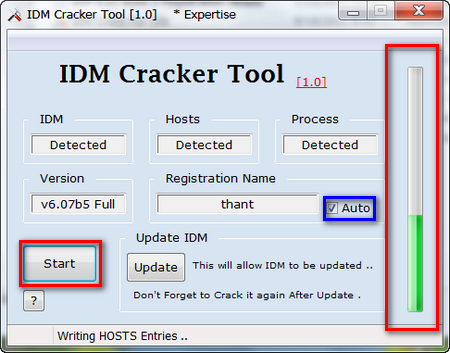
IDM Cracker tool  ၿဖင့္ Activate လုပ္နည္း..


ဒီနည္းကေတာ့ အေတာ္ကို လြယ္ပါတယ္။ အရင္ဆံုး IDM cracker tool  ကို ဒီေအာက္က Location တိုင္း သြားၿပီး Paste ေပးပါ။
"C:\Program Files\Internet Download Manager" 
အဲ့ေနရာကိုေရာက္ၿပီဆိုရင္ေတာ့ ကြ်န္ေတာ္တို႔ Start ကို ႏိုပ္လိုက္ပါ။ ေအာက္ညာဘက္ၿခမ္းကလို အစိမ္းလိုင္းအေပၚထိ တက္လာတာကိုေတြ႔ပါလိမ့္မယ္။ ၿပီးရင္ေတာ့ သူက Activate လုပ္လို႔ ၿပီးပါၿပီဆိုတာကို Box ေလးနဲ့ တက္လာပါလိမ့္မယ္။ ဒီနည္းက ပိုလြယ္မယ္ထင္ပါတယ္။


Patch ၿဖင့္ Activate လုပ္နည္း...


ဒီနည္းကေတာ့ အရင္နည္းေတြ အတိုင္းပဲ့ ‘ဒီ Program ရမ္းထားတဲ့ Location ကိုပဲ့ သြားရဦးမွာပါပဲ့... ဒီေအာက္က ေနရာေလးေပါ့ 
"C:\Program Files\Internet Download Manager"
ဒီေနရာေလးကို ေရာက္ၿပီဆိုရင္ Patch ကို Copy ကူးၿပီး ဒီ Location folder ထဲကို ထည့္ေပးပါ။ ေနာက္ ညာကလစ္ေထာက္ၿပီး Run as administrator နဲ့ ရမ္းပါ။ ေအာက္ကလို Box ေလး တပ္လာပါလိမ့္မယ္။ 


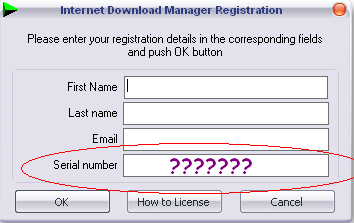
ဒီေနရာမွာ first name. last name ထည့္ေပးရပါမယ္။ တခုထည့္ေပးၿပီးတိုင္း Ok ေပးရပါမယ္။ သူဘာသာ Serials ကိုေတာ့ ၿဖည့္သြားေပးပါလိမ့္မယ္။
ေနာက္တနည္း...
အေပၚက Location ကိုပဲ့ သြားၿပီး Paste လုပ္ေပးယံုပါပဲ။ Paste လုပ္ၿပီးတာနဲ့ Run as administartor နဲ့ ရမ္းလိုက္ရင္ သူ႔ဘာသာ Activate လုပ္ေပးသြားပါလိမ့္မယ္။ 
Keygen ႏွင့္ Activate လုပ္နည္း...
ဒီနည္းကေတာ့ အဆင္ေၿပသြားတာ ရွိသလို အဆင္မေၿပတဲ့အခါေတြလည္း ရွိတာယ္.။ အဆင္ေၿပတာေတာ့ မ်ားပါတယ္။ ဘယ္လိုပဲ့ ၿဖစ္ၿဖစ္ လုပ္ေဆာင္နည္းေလး သိထားရင္ အကုန္ အဆင္ေၿပမယ္ မဟုတ္လား... အဲ့ေတာ့ ေအာက္ကလို ေပၚေနတဲ့ Box ေလးတပ္လာရင္ ဒီတိုင္းထားလိုက္ပါ...အရင္ဆံုး လုပ္ရမွာက
 Keygen ကို ဖြင့္ရပါမယ္


Keygen ထဲ့က Serials ကို ကူးSerials number ဆိုတဲ့ ေနရာမွာ ထည့္ၿပီး First name last name နဲ့ Email ကိုေတာ့ ၾကိဳက္တာ ထည့္ပါ။ ဒီေလာက္ဆို အဆင္ေၿပမယ္ထင္ပါတယ္။ ဒီလို ထည့္ၿပီးၿပီဆိုရင္ ကြ်န္ေတာ္တို႔ Full version ရပါၿပီ။


ဒီနည္းကေတာ့ ဘာမွ မလုပ္ခ်င္သူေတြတြက္ေတာ့ သိပ္ကိုေကာင္းပါတယ္။ ဘာမွကိုလုပ္စရာမလိုပါဘူး။ အထဲ့မွာ ပါတဲ့ IDM setup ကို ရမ္းေပးလိုက္တာနဲ့ သူဘာသာ Auto activate လုပ္ေပးပါတယ္။ လိုခ်င္ရင္ ေအာက္မွာ ေဒါင္းယူႏိုင္ပါတယ္။
Auto activate 
or
or
or


အားလံုးအဆင္ေၿပပါေစ....
သန္႔ဇင္ေဌး

Wednesday, 30 November 2011

Google Chrome မွာျမန္မာလိုဖတ္လို႔ရေအာင္ - ေနမင္းေမာင္


Source : ေနမင္းေမာင္
 
ကၽြန္ေတာ္အ၇င္ Google Chrome Portable ေလးတင္ေပးတုန္းကျမန္မာေဖာင့္ကိုဖတ္လို့ေ၇းလို့၇ေအာင္
ဘယ္လိုလုပ္မလဲဆိုျပီးေ၇းေပးခဲ့ဖူးပါတယ္..။ဒါေပမယ့္အဲ့ဒီနည္းလမ္းေလးကကၽြန္ေတာ္တင္ေပးတဲ့ Chrome
Portable ေလးမွာပဲသံုးလို့၇မွာပါ..။အခုကၽြန္ေတာ္ေျပာျပမဲ့နည္းလမ္းေလးကေတာ့ Google Chrome မွာျမန္
မာေဖာင့္ကိုဖတ္လို့၇ယံုတင္မဟုတ္ပါဘူးေ၇းလို့၇မဲ့နည္းလမ္းေလးကိုပါေျပာျပေပးမွာျဖစ္ပါတယ္..။အခုနည္း
လမ္းေလးကိုျပန္ျပီးမွ်ေ၀ခြင့္၇တဲ့အတြက္ အကိုKznT နဲ့ ကိုေကာင္ေလးငယ္ ကိုလဲေက်းဇူးတင္ပါတယ္..။
ကၽြန္ေတာ္ Chrome မွာျမန္မာေဖာင့္ေကာင္းေကာင္းေ၇းလို့၇မဲ့နည္းလမ္းေလးကိုပံုေလးေတြနဲ့၇ွႈင္းျပေပးသြား
ပါမယ္.။အားလံုးကိုအလြယ္တကူနဲ့အဆင္ေျပသြားေစခ်င္လို့ပါ..။
1.ကၽြန္ေတာ္တို့အ၇င္ဆံုး My Computer >> Local Disk ( C: ) ကိုဖြင့္လိုက္ပါ.။ျပီး၇င္အေပၚက Tab bar
   မွာေအာက္မွာေပးထားတဲ့ကုဒ္ေလးကို၇ိုက္ထည့္ျပီး Enter ေခါက္လိုက္ပါ.။


    C:\Users\naymin\AppData\Local\Google\Chrome\User Data\Default\User StyleSheets

2. naymin ေန၇ာမွာမိမိတို့ကြန္ပ်ဴတာ၇ဲ့ User name ကိုေျပာင္းျပီးထည့္ေပးဖို့ေတာ့လိုပါတယ္..။ကၽြန္ေတာ္
    ေျပာျပတာမ၇ွင္းေသးဘူးဆို၇င္ေအာက္ကပံုေလးေတြကိုၾကည့္လိုက္ပါခင္ဗ်ာ..။


3.အေပၚကပံုေလးအတိုင္း Custom.css ဆိုတဲ့ Notepad ေလးေပၚလာပါလိမ့္မယ္..။ Notepad ေလးကိုဖြင့္
  လိုက္ပါ.။ျပီး၇င္ကၽြန္ေတာ္ေအာက္မွာေပးထားတဲ့ကုဒ္ေလးကို၇ိုက္ထည့္ျပီး Save လိုက္ပါ.။

                     * , html, body, div,p {font-family:Zawgyi-One !important;}

4.အေပၚမွာေပးထားတဲ့ကုဒ္ေလးကို Custom.css ဆိုတဲ့ Notepad ေလးထဲမွာ Save ျပီးျပီဆို၇င္ Chrome
  ကိုျပန္ျပီးဖြင့္လိုက္ပါ.။ျပီး၇င္ေအာက္ကပံုေလးမွာျပထားတဲ့အတိုင္း Setting ကေန Option ကိုသြားလိုက္
  ပါ.။ 


5.Option ကိုေ၇ာက္ျပီဆို၇င္ Basic , Personal Stuff , Under the hood ဆိုျပီးေတြ ့ပါလိမ့္မယ္..။ေအာက္
   ဆံုးက  Under the hood ကိုသြားပါ.။ျပီး၇င္ေအာက္ကပံုမွာျပထားတဲ့အတိုင္း Languages and spell-
   checker settings ကိုႏွိပ္လိုက္ပါ.။ဒါဆို၇င္ Language and Input ဆိုတဲ့ Box ေလးေပၚလာပါလိမ့္မယ္။


6.အေပၚကပံုေလးအတိုင္းေပၚလာျပီဆို၇င္ Enable spell checking  ဆိုတဲ့ေန၇ာကအမွန္ျခစ္ေလးကိုျဖဳတ္
  ေပးလိုက္ယံုပါပဲ.။ဒါဆို၇င္ကၽြန္ေတာ္ကၽြန္ေတာ္တို့ Chrome မွာျမန္မာေဖာင့္ေကာင္းေကာင္းေ၇းလို့ဖတ္လို့
  ၇သြားပါျပီ..။ေအာက္ကပံုေလးအတိုင္းေပါ့ဗ်ာ..။

အကိုေကာင္ေလးငယ္ဆီမွနည္းလမ္းေလးကိုကၽြန္ေတာ္နားလည္သလိုအဆင္ေျပေအာင္ျပန္၇ွင္းျပေပးထား
တာျဖစ္ပါတယ္..

Related Posts Plugin for WordPress, Blogger...